윈도우10 7 컴퓨터 모니터 글자 크기 조정 방법, 모니터 글자 크기 125% 크게 볼수 있는데 요즘 모니터 크기가 크다 보니 컴퓨터 화면 글자 크기 또는 웹서핑 할 때 웹페이지 글자들이 너무 작아서 불편함,
윈도우10 윈도우7 컴퓨터 모니터 글자 크기 조절 설정 사용하면 좋습니다
거의 전반적으로 바탕화면 아이콘 글자 커지고, 윈도우 컴퓨터의 글자 크기 변경이 됩니다
윈도우10 컴퓨터 모니터 글자 크게 하기
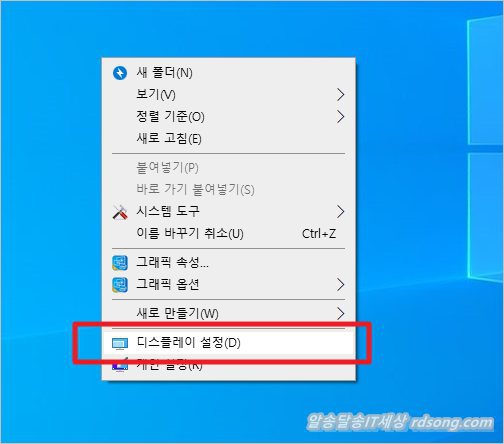
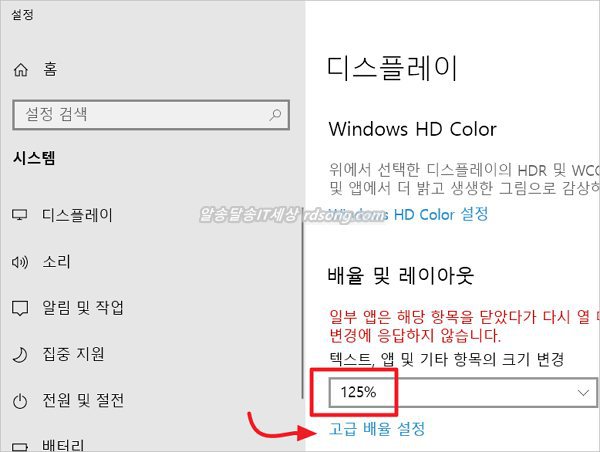
윈도우10 바탕화면 위에서 마우스 우측을 눌러 ‘ 디스플레이 설정 ‘에 갑니다
컴퓨터 모니터 관련 설정을 바꿀수 있는 곳입니다
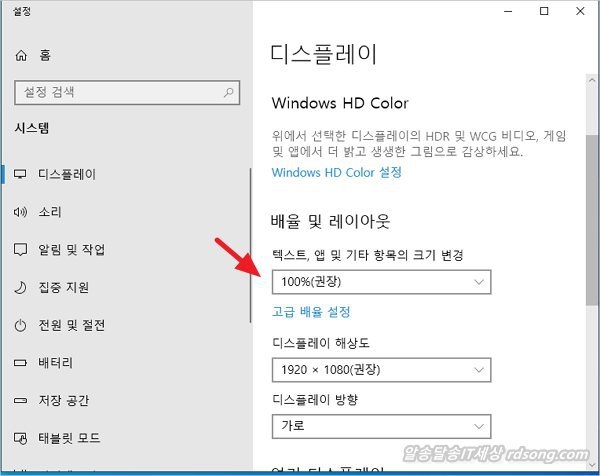
디스플레이 , 배율 및 레이아웃
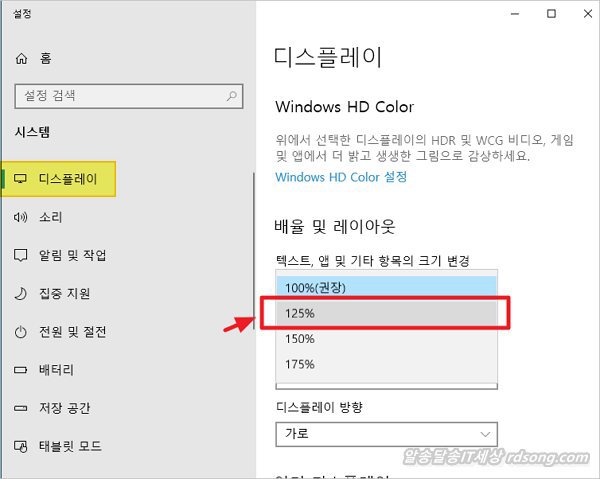
텍스트 앱 및 기타 항목의 크기 변경 , 기본적으로 100% 되어 있는데 이것을 110% 125% 등으로 늘려 주면 됩니다
컴퓨터 모니터 글자 크기 125% 설정 합니다
그런데 화면의 글자가 너무 크게 되어 조금 불편 , 조금 더 글자 크기 작게 줄여 봅시다
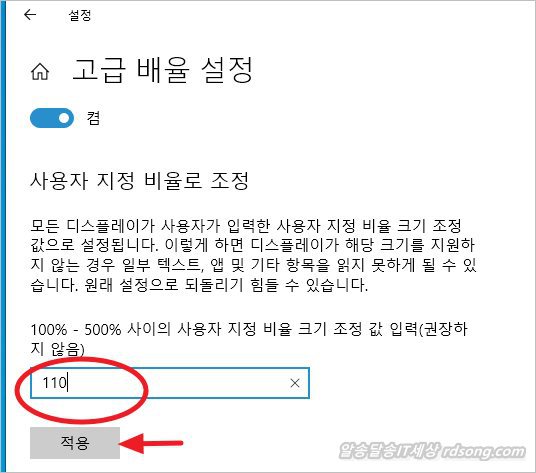
고급 배율 설정 으로 가 봅니다
고급 배율 설정 : 사용자 원하는 지정 비율로 조정이 가능합니다 사용해 보니 110% 글자 크기가 적당한지 싶네요 개인 모니터 크기에 따라 비교해 보고 선택해야 합니다
? 윈도우 바탕화면 아이콘 크게 / 작게 , 늘리고 줄이는 방법 :
윈도우7 컴퓨터 모니터 글자 크기 변경 방법
윈도우7 에서 마찬가지로 컴퓨터 글자 크기 변경 윈도우10 처럼 거의 동일 합니다
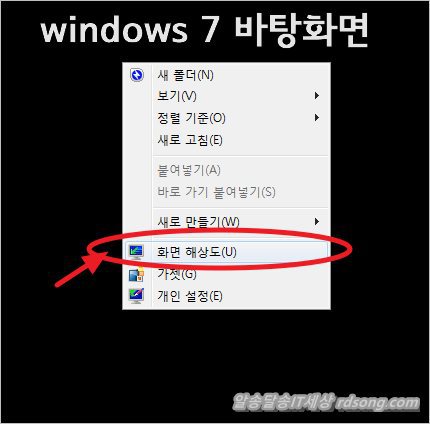
바탕화면 에서 , 마우스 우측을 눌러 [ 화면 해상도 ] 선택 합니다
화면 해상도의 메뉴에 오게 되는데, [ 텍스트 및 기타 항목 크게 작게 만들기 ]선택 합니다
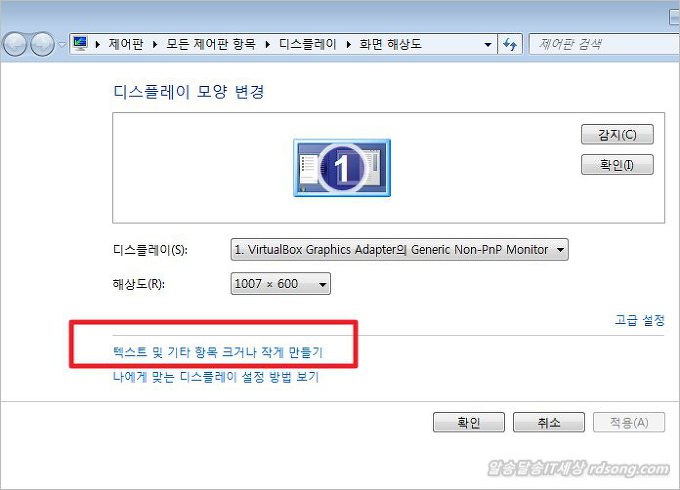
윈도우7 역시 윈도우10과 동일하게 글자크기 100% 기본이 됩니다
그런데…
중간 125% 달랑 1개 선택 할수 있습니다

적용 하면 ,
윈도우7 설정을 적용하려면 윈도우7 로그 오프 > 다시 윈도우7 로그인 단계를 거치게 됩니다
그러면 더 작게 컴퓨터 모니터 글자 크기 바꾸고 싶은데?
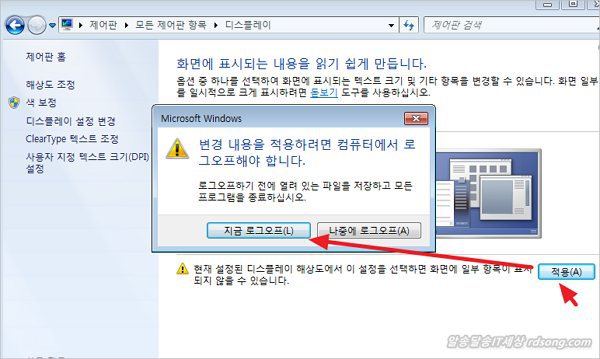
바로 , 좌측 메뉴 보세요
사용자 지정 텍스트 크기(dpi) 설정 에서 내가 원하는 글자 크기 110% 120% 조정이 가능합니다
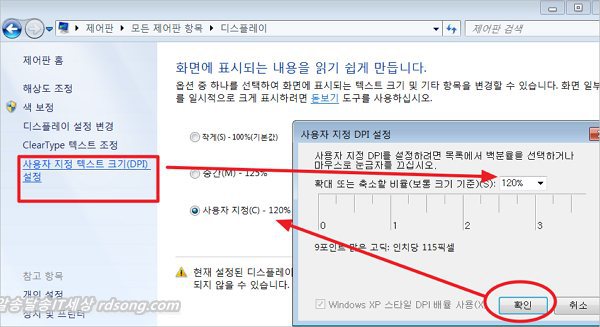
컴퓨터 모니터가 크다면 윈도우 모니터 글자 크기 크게 사용하면 훨씬 눈이 덜 피로 합니다