윈도우10 기본앱 설정 방법 – 지도 음악 플레이어 사진 뷰어 비디오 플레이어 웹브라우저 기본브라우저 설정 방법.
기본 앱 ? 의미는 윈도우10 또는 윈도우7 에서 파일 확장자에 따라 지정된 어떤 프로그램으로 열리는 것을 말합니다.
컴퓨터 PC에서 어떠한 음악 mp3 파일이나 사진 동영상 파일을 마우스로 눌러 실행 하면 먼저 실행되는 어플리케이션 프로그램이 뜨게 되는데 그것이 바로 기본앱 설정 한 상태에 따라 관련 프로그램 뜹니다.
웹브라우저 역시 기본 웹 브라우저 로써 지정 된 것으로, 링크 걸린 html 파일이 항상 그 웹 브라우저로 열리는 것을 기본 브라우저 입니다. 윈도우7 경우에 기본 브라우저 지정하고 싶은 웹브라우저 설정에서 기본 브라우저 지정하면 되며, 윈도우10 마찬가지이며, 기본 앱 설정메뉴에서 설정하면 훨씬 편리 합니다.
윈도우10 기본 앱
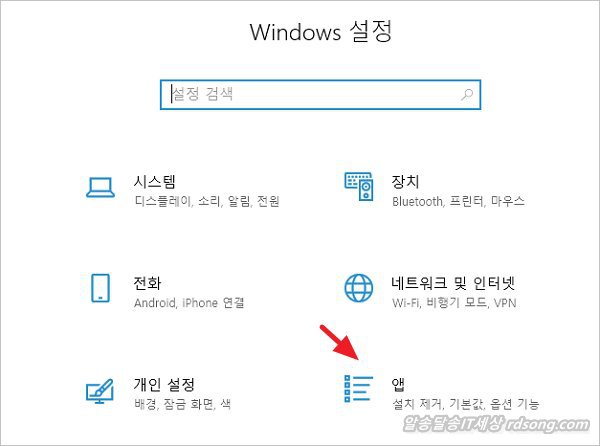
바탕화면의 우측하단 알림창 > 모든 설정 > 앱 으로 갑니다
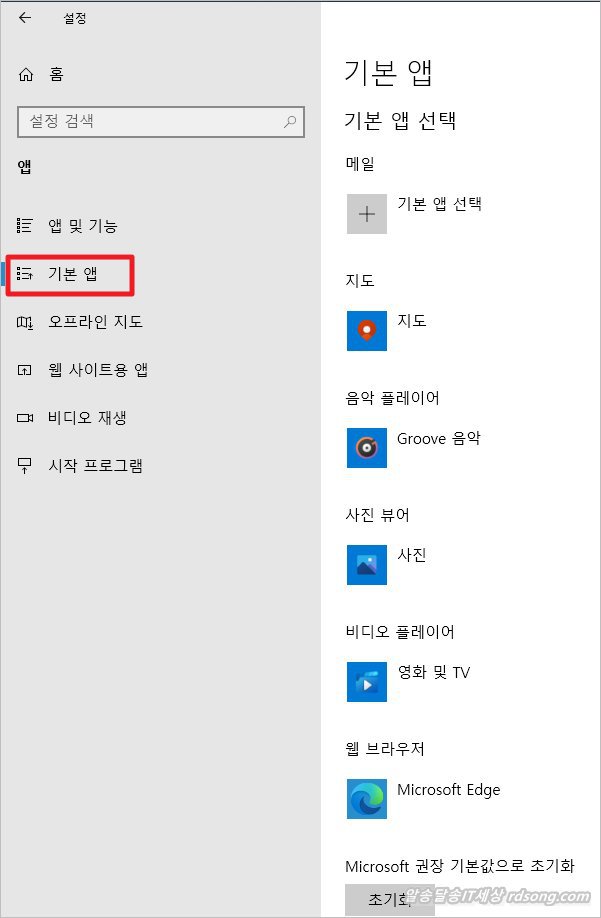
기본 앱
우측에 기본 앱 선택 이라고 있고, 메일 기본앱 ? 사실 메일 기본앱 선택은, 아무 웹브라우져로 열어 웹사이트에서 확인 하면 되므로 별의미가 없을지 싶습니다
지도 기본 앱 선택 , 음악 플레이어 기본 앱 선택, 사진 뷰어 기본 앱 , 비디오 플레이어 기본 앱 선택, 웹 브라우저 기본 앱 선택 알아 봅시다
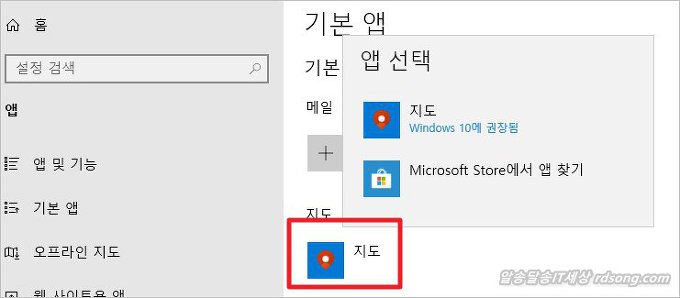
지도 앱
웹페이지의 다음지도 또는 보통 네이버 지도 사용하게 됩니다, 별도로 윈도우10 앱 스토어에서 설치되어 있는 지도 앱 있다면 선택 하여 기본 지도 앱 사용하면 됩니다.
개인적으로 설정하여 사용하지는 않습니다.
음악 플레이어 기본 앱 선택
groove 음악 플레이어 사용하고 있는데, 컴퓨터에 설치된 알송 aLsong 선택 하면 PC에 mp3파일 마우스로 클릭하여 실행하면 알송 음악 플레이어가 항상 뜨게 됩니다.
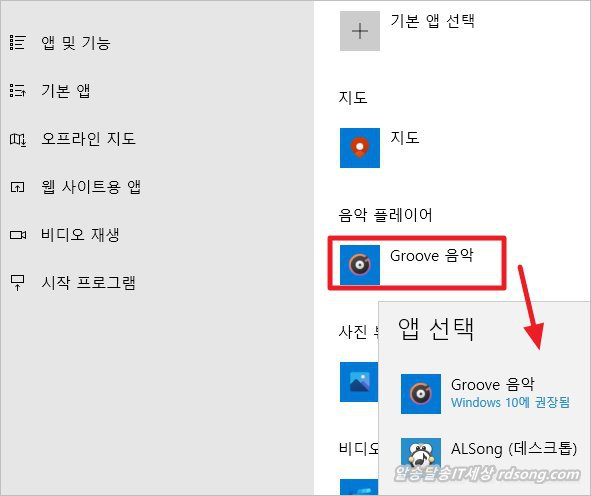
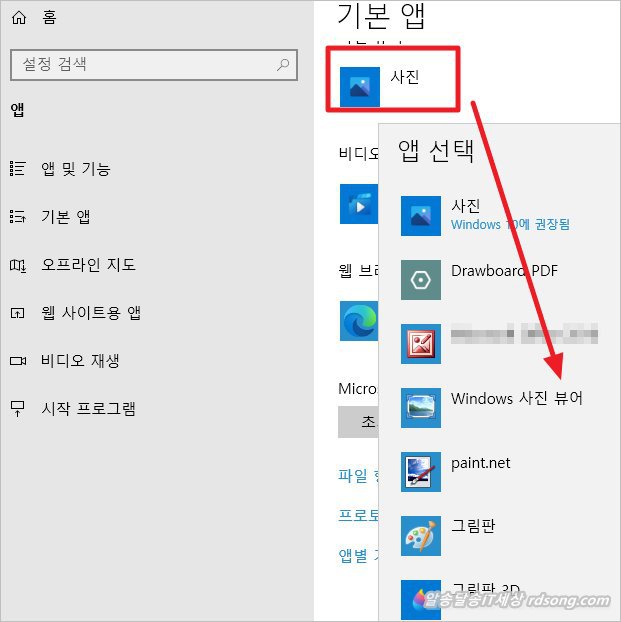
사진 기본 앱
기본적으로 windows 사진 뷰어 사용하고 있고, 필요에 따라 paint.net 그림판 그림판 3D 내가 항상 띄우고 싶은 뷰어 선택 하면 , jpg png 등 그림 이미지 파일 마우스로 누르면 항상 관련 프로그램이 뜨게 됩니다
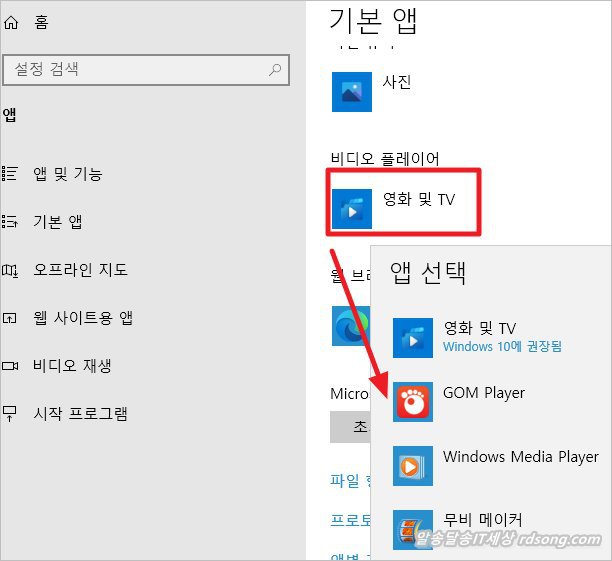
비디오 플레이어 기본 앱
내 컴퓨터의 동영상 파일 어떤 동영상 플레이어로 띄울까?
영화 및 TV 윈도우10 앱 선택 또는 GOM 플레이어 윈도우 미디어 플레이어 선택 할수 있습니다. 내가 쓰고 싶은 어플리케이션 프로그램 선택 합니다.
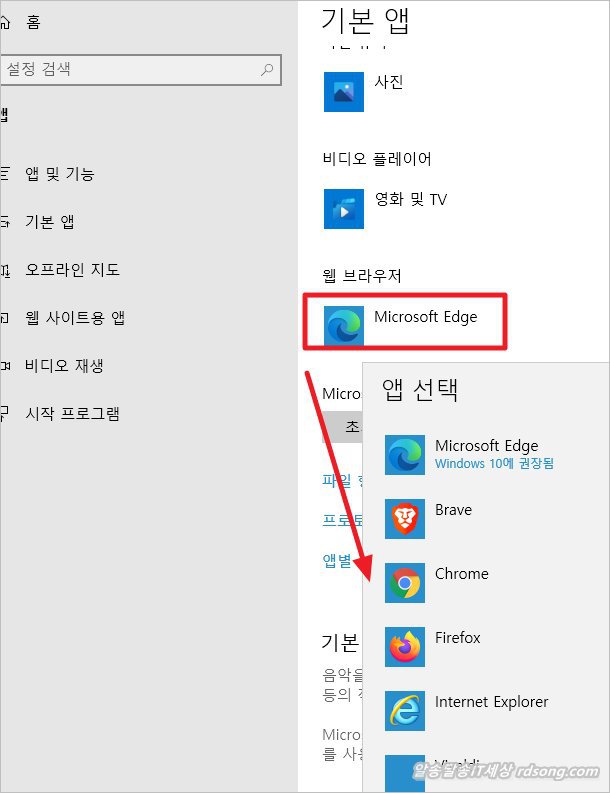
웹 브라우저 기본 앱 / 기본 웹 브라우저 설정 방법
기본적으로 microsoft Edge 가 기본 앱으로 선택, 항상 링크된 html 파일 실행 하면 엣지 기본으로 뜨게 되는데 인터넷 익스플로러 또는 크롬 브레이브 브라우저 바꾸고 싶다면 선택 하면 됩니다.
보통 메일로 오는 첨부 html 파일 받으면, 잘 열릴수 있도록 기본적으로 인터넷 익스플로러 11 ( internet explorer ) 권장 합니다. 왜냐면 메일 열때 보안 프로그램 실행 설치 ( 액티브 엑스) 되는 경우가 많기 때문이죠.
기본 브라우저 / 기본 웹브라우저
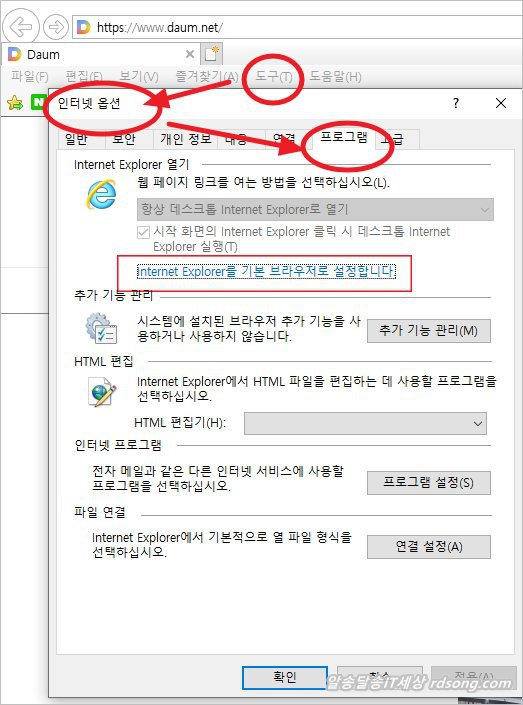
익스플로러11 기본 브라우저 설정 , 도구 > 인터넷 옵션 > 프로그램 에서
internet explorer 를 기본 브라우저로 설정 합니다 선택 합니다. 윈도우7 경우 기본 브라우저 설정 여기서 셋팅 합니다.
기본 웹브라우저 셋팅은 위의 기본 앱 메뉴에서 선택 해도 적용이 되며 , 기본 브라우저 쓰고 싶은 웹 브라우져 띄우고 여기서 설정 해도 됩니다.
윈도우10 익스플로러 기본브라우저 설정시, 아래 메뉴에서 설정하면, 위의 기본앱 메뉴로 이동 하게 됩니다.
구글 크롬 기본 브라우저 설정 : 우측 상단 점3개 > 설정 > 기본 브라우저 에서 [ 기본으로 설정 ] 선택 합니다.
관련 html 파일 오픈 열게 되면, 항상 크롬 으로 뜨게 됩니다.
.)
윈도우10 파일 형식별 기본 앱 선택
기본앱 화면에서 맨 아래 내려보면 자세히, 파일 형식별로 기본앱 선택 하는 메뉴가 있습니다 파일 확장자 별로 어떤 파일을 열게 할지 지정을 할수 있습니다.
윈도우7 경우는 제어판 > 기본 프로그램 > [ 파일 형식 및 프로토콜을 프로그램과 연결 ] 하고 비슷 합니다.
텍스트 txt 파일을 열었을 때, 항상 메모장으로 열게 할수도 있고, 노트패드 기타 어플리케이션으로 열리게 할수 있습니다. 위의 기본 앱보다 좀더 구체적인 파일 확장자에 대해서 지정을 해줄수 있는 곳입니다.
특별하게 설정 할 필요는 없는데 위의 기본앱 형식파일에 없는 확장자 일경우, 여기서 지정하여 사용하면 됩니다. 어플리케이션 자체에서도 연결 프로그램 지정하여 주기는 하지만 , 참고로 반디집의 경우 반디집 프로그램 자체에서 이미 .001 형식으로 된 파일 확장자는 반디집으로 열리게 되어 있죠.
만약 다른 압축 프로그램 몇개 설치되어 사용 중이라면 내가 원하는 어플리케이션 지정해 주면 됩니다.
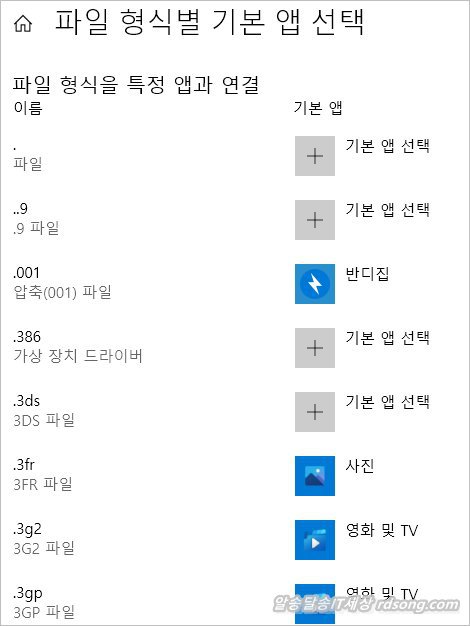
윈도우10 기본 앱 설정 방법 기본으로 항상 뜨는 프로그램 지정 하는 방법 및 파일 형식 , 파일 확장자에 따라 파일 형식별 기본 앱 선택에서 지정 선택 하면 됩니다.