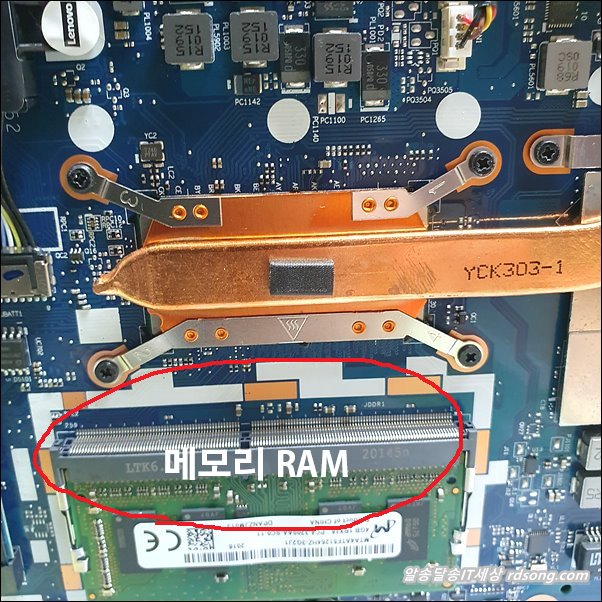
레노버 노트북 램 업그레이드 , 저전력 메모리 RAM 8GB 올리 려고 합니다.레노버 노트북 뒷판을 열고 메모리 추가 , 램 교체 하면 됩니다. 메모리 슬롯이 2개 인줄 알았는데 레노버 노트북 메모리 슬롯 1개 뿐이더군요
레노버 노트북 메모리 4GB 끼워져 있던 것을 빼어내고, 저전력 노트북용 메모리 8GB 교체 했습니다.
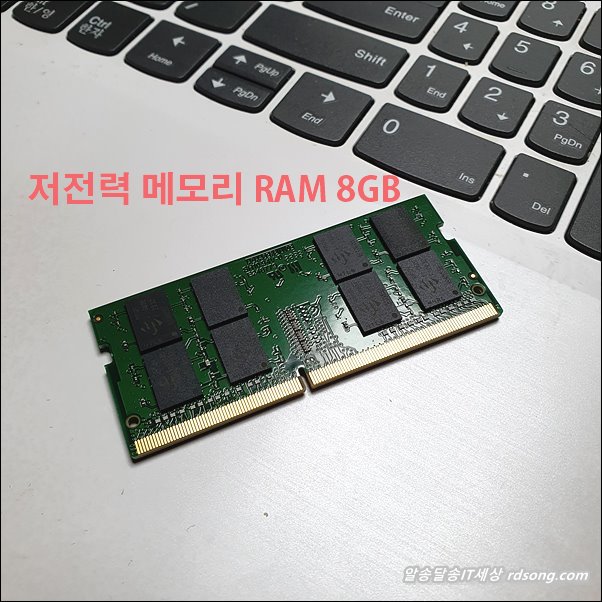
레노버 노트북 메모리 RAM 8GB 저전력 1.2V
새로 구입한 노트북 메모리 저전력 메모리 1.2V 기존과 동일한 것으로 구입 했습니다.
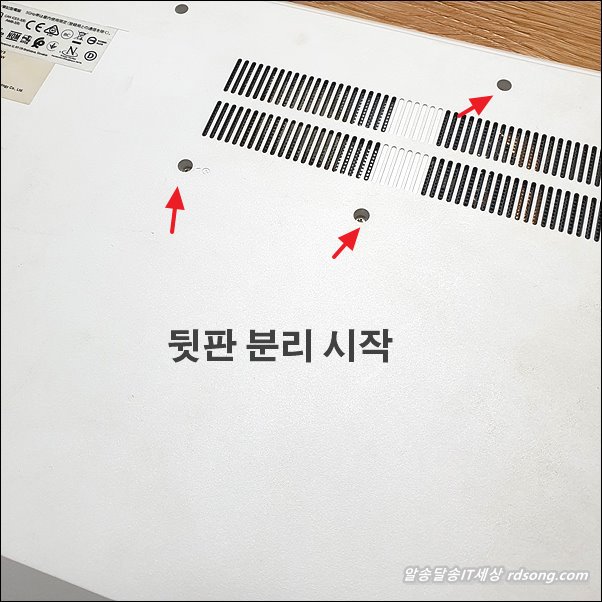
레노버 노트북 뒷판 커버 분리
나사를 풀고 나서 커버 분리 합니다. 커버 분리 , 본체와 틈새 얇은 플라스틱 헤라 같은것 이용하여 분리, 조금 시간이 걸렸습니다.
개인적으로 이런 분리 도구 있어서 사용 했지만 , 만약 없다면 안쓰는 카드 같은 것 이용하면 됩니다.
분리 할때 노트북 커버 파손 되지 않도록 주의!
레노버 노트북 뒷판 커버 분리 완료,
노트북 측면으로 세워서 조심스럽게 분리 성공 했는데 힌지 (접었다가 펼치는 부분) 부분 때문에, 잘 살피면서 분리 했습니다.
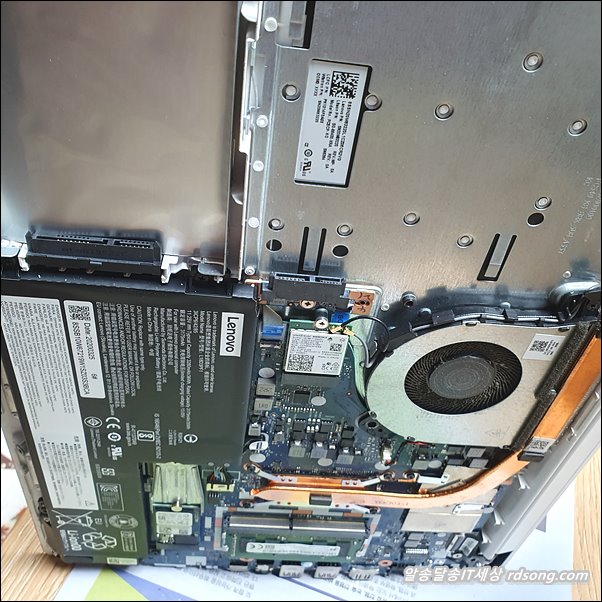
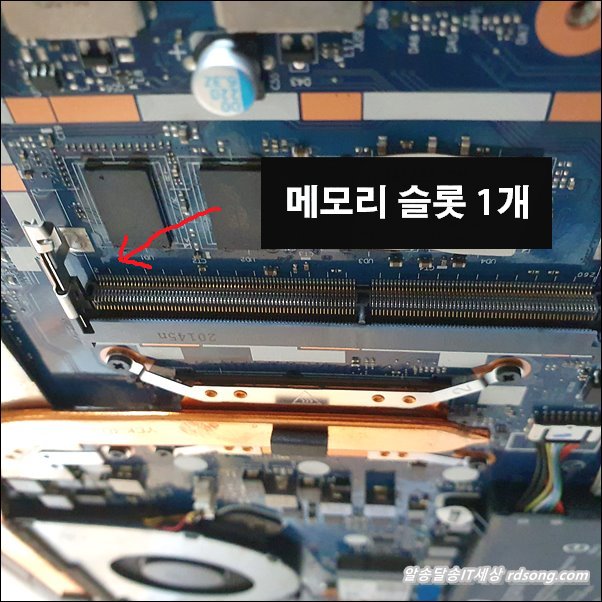
레노버 노트북 메모리 슬롯 1개
레노버 노트북 제품 마다 램 슬롯 2개 제품도 있을수도 있는데, 레노버 노트북 제품은 메모리 슬롯 1개 + 내장메모리 형태로 되어 있습니다. 기본적으로 노트북 램 없어도 노트북 메모리 4GB 정도 존재 합니다.
노트북 램 사양 및 메모리 슬롯 확인 방법
cpu-z 이용하면 메모리 슬롯 몇개 인지, 램 RAM 메모리 정보 확인 해 볼수 있습니다.
레노버 노트북 분명 슬롯이 2개로 잡혀 있어서 2개 슬롯 인줄 알았는데 실제 분해 하고 보니 메모리 슬롯 1개 뿐!
였습니다. 100% cpu-z 프로그램 으로 메모리 슬롯 갯수 정확 하게 확신 하기 어려울 수도 있습니다.
컴퓨터 메모리DDR2 DDR3유형과 RAM정보를 CPU-Z로 알아보기
레노버 노트북 2.5인치 SSD 추가 방법 및 파티션 조정 드라이브 문자 바꾸기
레노버 노트북 기존 쓰던 메모리 제거 합니다. 좀 아쉽네요 기존 메모리 활용 할수 없어서,
노트북 펜 먼지 많이 끼어 있어서 동시에 쿨러 펜 먼지 청소 했습니다.
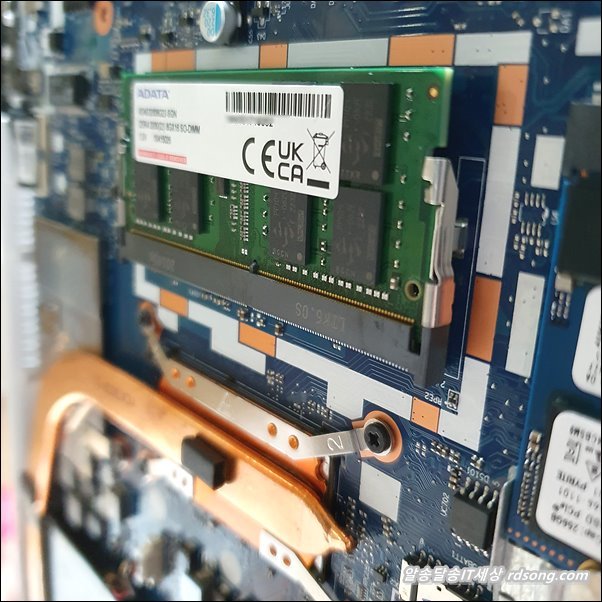
레노버 노트북 메모리 8GB 램 끼웠습니다. 바로 조심스럽게 레노버 노트북 전원 켜고 램 정상 작동하는지 살펴 보는 것이 좋습니다.만약 오류 생기면 다시 노트북 커버 분리 해야 하므로 번거로울수 있습니다.
노트북 커버 조립 하기 전에 미리 확인.
레노버 노트북 커버 조립 완료, 노트북 전원 켜서 정확히 끼운 메모리 작동이 잘 되는지 확인 해 보니 잘 인식이 됩니다.
노트북 메모리 램 추가 / 교체 업그레이드 관련글 >>