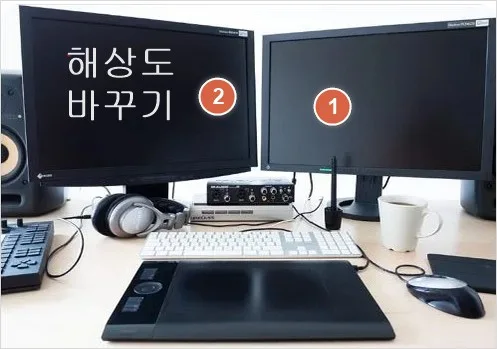
노트북 듀얼 모니터 연결방법 및 모니터 2개 화면 해상도 변경 방법,
노트북 모니터 2개 사용 하고 있습니다. 모니터 1개 교체 하고 해상도 변경 조정 했습니다.
노트북 자체 모니터 쓰고 있지 않지만, 노트북 연결 모니터 3개 연결 되어 있는 상태 입니다.
노트북 듀얼 모니터 사용 환경 [노트북 모니터 2개 연결 ]
윈도우 11 사용하며 사용 중인 상태 입니다.
3번 모니터 교체 하여 화면 해상도 변경 해야 합니다.
1.노트북 모니터 화면을 덮고 사용하지 않음
2.모니터는 확장모니터 사용하며 , 메인 모니터 역할을 합니다. 모니터 바탕화면에 아이콘 나오는 노트북 화면 이죠
3.모니터는 확장모니터 사용하며, 바탕화면에 아무것도 없는 상태로 하단에 작업표시줄 표시 되어 나옵니다.
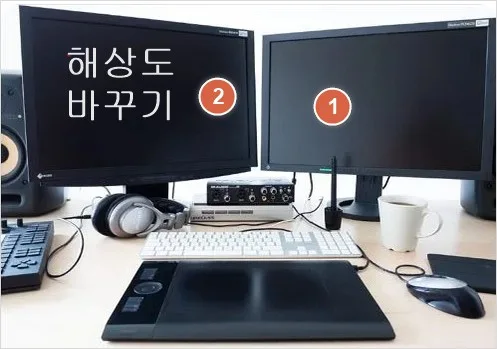
노트북에 듀얼 모니터 화면 해상도 변경 방법 [ 노트북 듀얼모니터 화면 해상도 변경 ]
모니터 연결 했더니 화면 해상도 낮아서 크게 나옵니다
노트북 듀얼 모니터 해상도 조절 방법 알아 보겠습니다
노트북 자체 모니터는 꺼짐 상태로 있고,
디스플레이 확장 , 해서 쓰고 있는 상태 입니다.
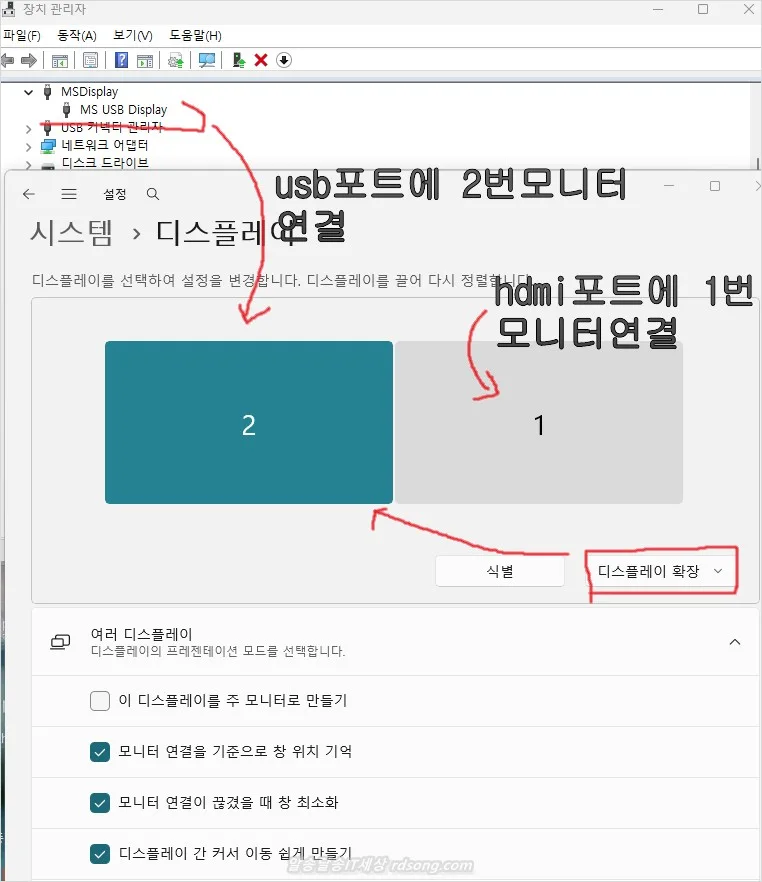
1번 모니터 : 노트북 hdmi 포트에 연결 되어 주로 쓰는 메인 모니터
2번 모니터 : 새로 교체한, 노트북 usb 포트에 연결 모니터 화면 해상도 변경 조정 할려고 합니다.
노트북 듀얼 모니터 연결 방법
듀얼모니터 설정 usb to hdmi 컨버터 이용한 노트북듀얼모니터 2개 연결 해상도 조절
1번 2번 모니터 위치는 마우스로 드레그 하여 위치 바꿔 주면, 마우스 커서 좌우 이동 방향 바꿀수 있습니다
참고로,
ms usb display 설치는 위의 링크 글에 가서 확인 하면 됩니다.
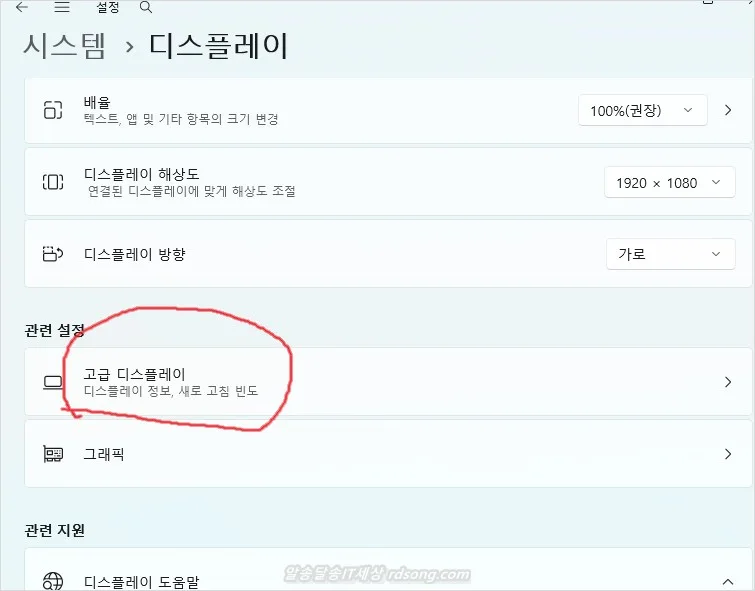
아래 내려가면
배율 아래 , 디스플레이 해상도 , 가서 변경 하거나
또는
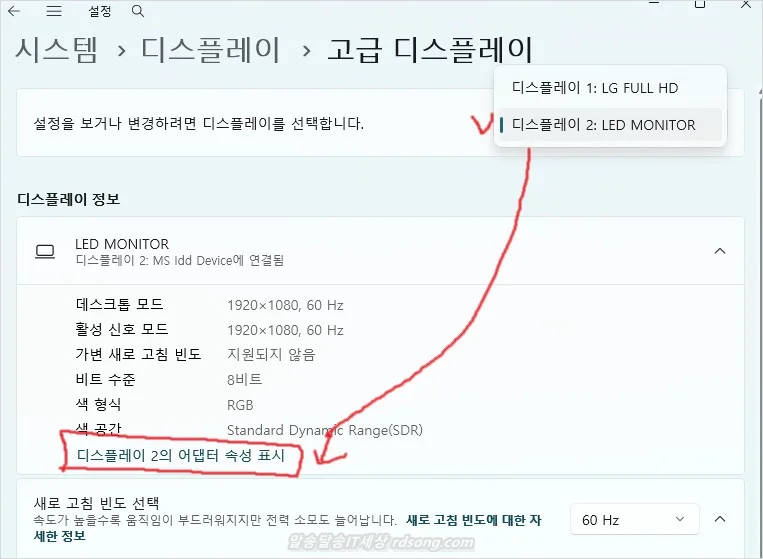
고급 디스플레이 , 가서 2번 모니터 해상도 설정 했습니다.
모니터 1번 디스플레이, 모니터 2번 디스플레이 , 선택 해서 각각 설정 해 주면 됩니다.
모니터 2번 디스플레이 설정 할 것이므로 선택 하고,
디스플레이 2의 어댑터 속성 표시 갑니다.
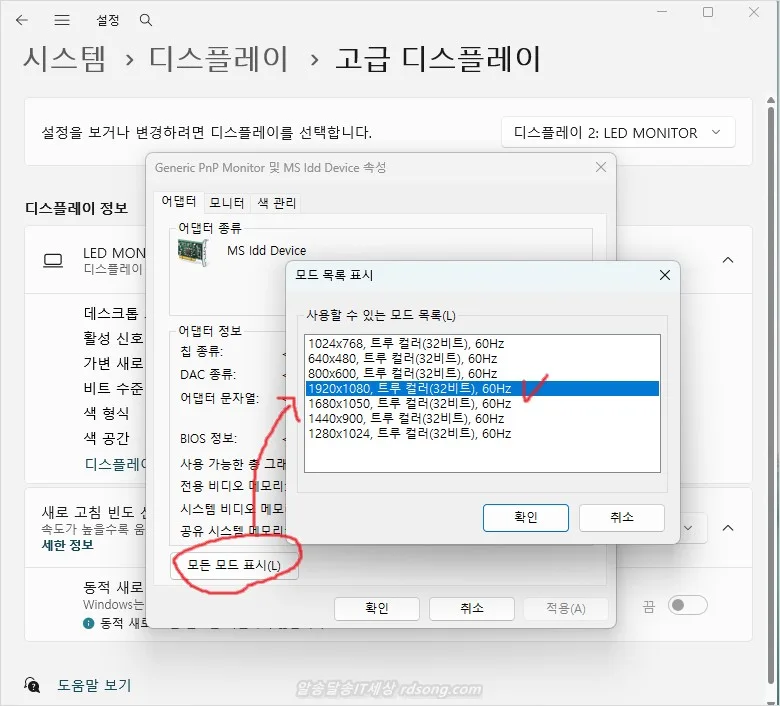
모든모니터 표시 – 화면 해상도 높은 1920 &1080 , 선택 해 줍니다.
고해상도 모니터 사용하고 있다면 가장 높은 화면 해상도 선택 합니다
노트북 듀얼 모니터 연결 방법 마쳤습니다. 노트북 화면은 15인치 작아서 큰 모니터 화면 연결 해서 쓰면 겁나 편리 합니다.