윈도우 로컬그룹정책편집기 gpedit.msc 설치 방법 – 윈도우 10 윈도우 11 home 버전에서 사용 하는 방법을 알아 보겠습니다.
로컬그룹정책 편집기 실행 gpedit.msc 별루 쓸일은 없지만 필요할 때가 있을수 있습니다 간단히 해결 할수 있습니다.
윈도우10 윈도우 11 home 버전 업데이트 하고 나서, 기존에 로컬그룹정책편집기 설치 활성 해서 잘 쓰고 있던 것이 사라지므로 다시 설치 해야만 합니다.
✔ 윈도우 10 / 윈도우 11 로컬그룹정책편집기 에서 예약 대역폭제한 설정 해제 후 인터넷 빠르게 쓰자 [ 컴퓨터 최적화 ]
이거 꼭 설정 해서 쓰세요 !
- 윈도우10 1703 QoS 예약대역폭 제한 해제 하여 인터넷 속도 빠르게 해 보자
- 인터넷 속도 빠르게 2가지 – Qos 예약 대역폭 제한 해제 및 네트워크 어댑터 수신버퍼 최대로 늘리기
윈도우10 윈도우 11 home 버전 로컬그룹정책편집기 gpedit.msc 실행 하면 아래처럼 gpedit.msc 찾을수 없습니다 라고 뜹니다. 윈도우 11 홈 에서도 동일 합니다.
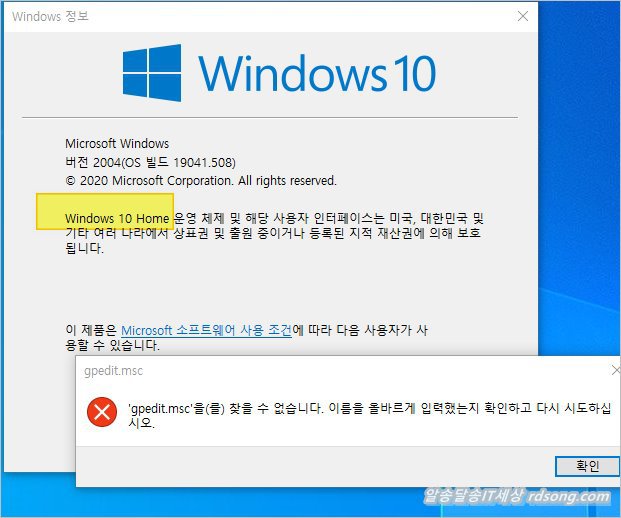
windows 10 2004 gpedit.msc
윈도우 10 11 로컬그룹정책편집기 실행 명령어 gpedit.msc
윈도우로고키 + R 키 누르면 실행창 나옵니다.
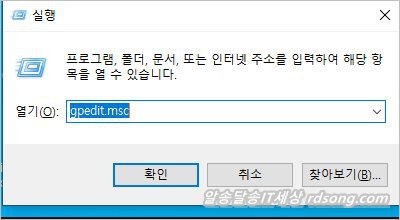
에러 뜨고 윈도우 로컬정책편집기 뜨지 않을 겁니다.
아래 배치 파일 내려 받아 설치 진행 해야 합니다.
***
예전에 쓰던 배치파일 실행하면 다시 사용이 가능합니다. 맨아래 첨부파일 열어 사용 하세요.
압축을 풀고 배치파일을,
배치파일 위에서 마우스 우측버튼을 눌러 [ 관리자권한으로 실행 ] 해야 합니다.
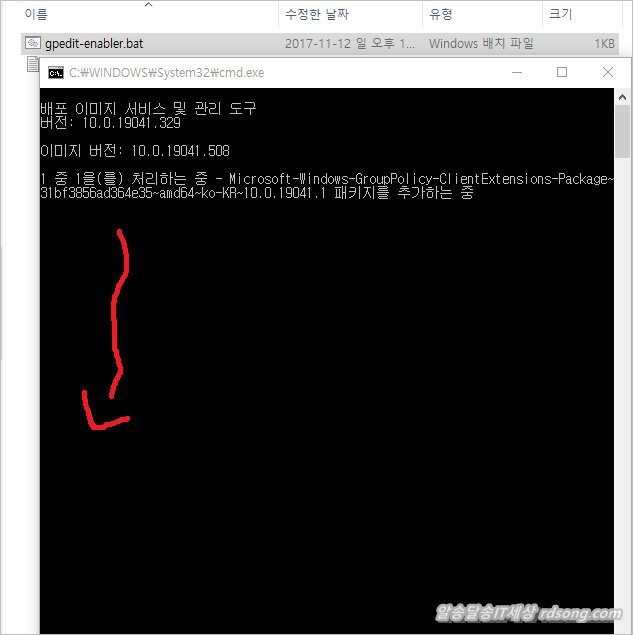
배치파일 실행하면 아래처럼 진행 합니다. 조금 기다리면 됩니다.
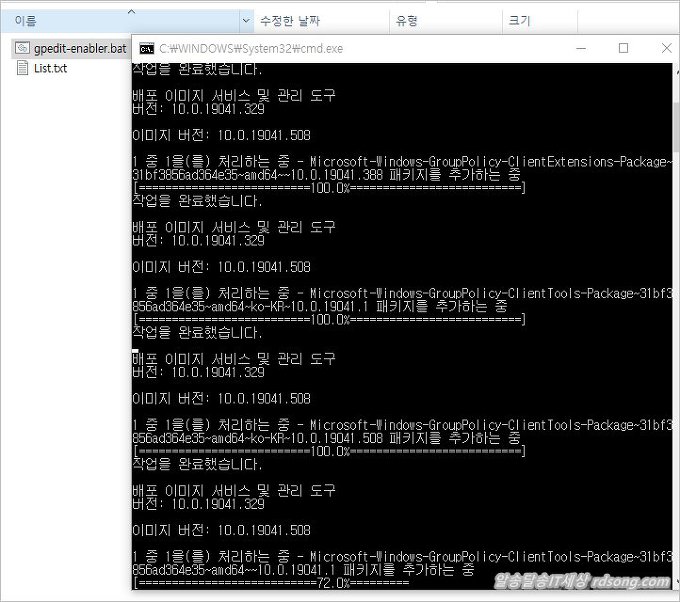
설치 완료 후 다시,
윈도우로고키 + R 누르고 – gpedit.msc 입력 하고 엔터 치면
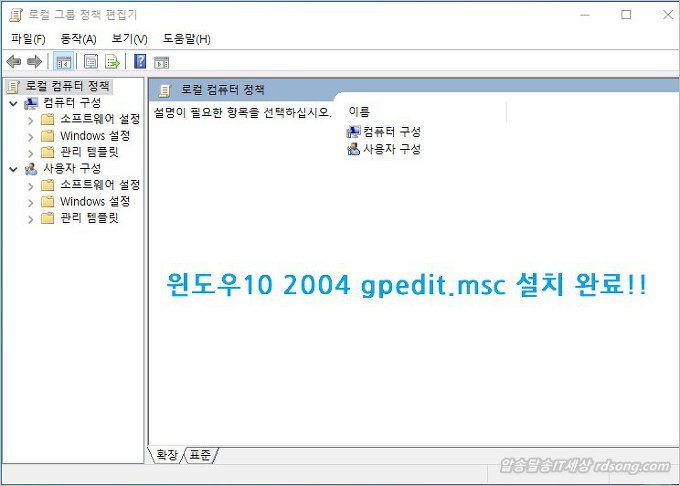
로컬그룹정책편집기 띄워 줍니다 그러면 아래처럼 윈도우10 윈도우 11 홈 버전에서 잘 작동이 됩니다.
압축을 풀고 나서 gpedit-enabler.bat 파일을 선택하고 마우츠 우측버튼 눌러 [ 관리자 권한으로 실행 (A) ] 선택하여 클릭을 하여 실행 합니다.
윈도우10 윈도우 11 home 버전에서 gpedit.msc 로컬그룹정책편집기 작동 됩니다.