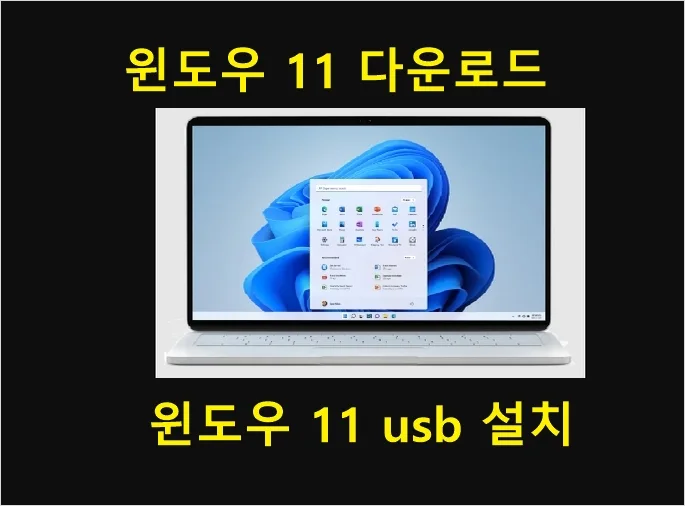
윈도우 11 다운로드 하면 윈도우 11 최신 업데이트 적용된 업데이트 버전 25H2
Microsoft 공식 페이지에서 안전하게 다운로드할 수 있으며, 사용 목적에 따라 3가지 설치 방법 있습니다. 윈도우 11 설치 전에는 Windows 11 시스템 요구 사항과 알려진 문제를 반드시 확인하는 것이 좋습니다.
윈도우 11 구형 컴퓨터 오래된 설치 할수 없을 수도 있습니다. 윈도우11 설치 할때 윈도우 제품 키는 윈도우11 설치 후에 정품인증 해도 됩니다.
윈도우 11 다운로드 마이크로소프트 공식 페이지에서 무료 다운로드 가능.
윈도우 11 설치 가능한 스펙 PC 알아보기Windows 11 설치 옵션 3가지
1️⃣ Windows 11 설치 도우미 (Installation Assistant)
- 추천 대상: 현재 사용 중인 PC를 Windows 11 업그레이드 하려는 사용자 pc
- 특징: 가장 간단한 설치 방법, 기존 컴퓨터에 있는 자료, 데이터 유지 가능
- 지원: x64 프로세서 전용 (ARM 기반 PC 미지원)
필수 조건
- 정품 Windows 10/11 라이선스
- Windows 10 버전 2004 이상
- 최소 9GB 이상의 여유 저장 공간
설치 과정
- 설치 도우미 실행 → 호환성 확인 → 재부팅 후 자동 설치
2️⃣ Windows 11 설치 미디어 만들기 : 윈도우 11 usb 설치 할때 (Media Creation Tool)
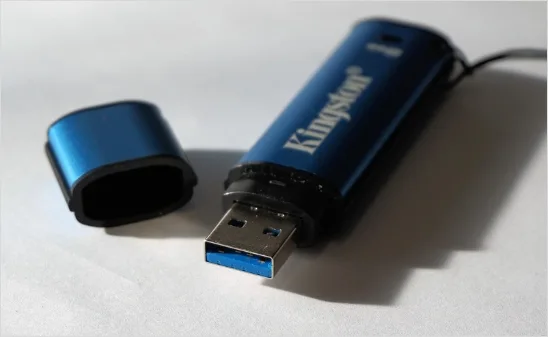
새 노트북 또는 컴퓨터에 윈도우 11 usb 꽃아 설치 하는 방식 [ 추천 ]
- 추천 대상: 새 PC 설치, 포맷 후 재설치, 여러 PC에 설치할 경우
- 기능: 부팅 가능한 USB 또는 DVD 생성
- 지원: x64 프로세서 전용 (ARM 미지원)
필요 사항
- 최소 8GB 이상의 빈 USB 또는 DVD
- 안정적인 인터넷 연결
- 64비트 CPU 필수
⚠️ 시스템 요구 사항을 충족하지 않는 PC에 설치 시 지원 및 업데이트가 제한될 수 있습니다.
3️⃣ Windows 11 ISO 파일 다운로드 (x64 / ARM64)
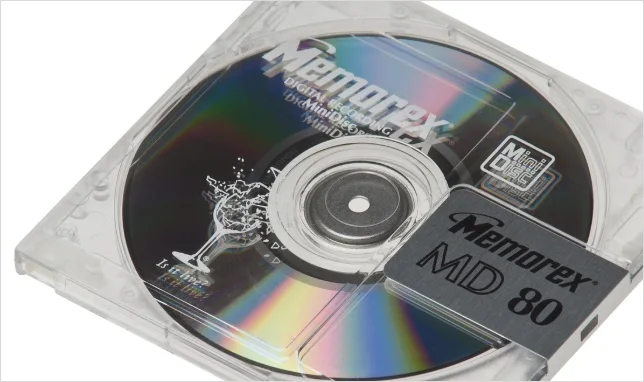
잘 사용하지 않는 방식이며, 보통 가상머신 에 설치 할때 iso 파일 이용 합니다. 요즘 노트북 pc 거의 cd롬 없죠
- 추천 대상:
- 가상 머신 설치
- 직접 부팅 디스크 제작
- ISO 파일로 업그레이드 진행
특징
- 제품 키로 버전 자동 선택되는 다중 버전 ISO
- x64 및 ARM64 ISO 별도 제공
- ISO 탑재 후
setup.exe실행 시 바로 업그레이드 가능
Windows 11 설치 전 필수 체크 사항
- Windows 11은 64비트 CPU에서만 실행
- TPM 2.0, Secure Boot 등 최소 시스템 요구 사항 충족 필요
- 설치 중 데이터 손실 방지를 위해 사전 백업 권장
- 드라이버 호환성은 PC 제조사 공식 사이트에서 확인